三分钟部署自己的 OpenClaw 皮皮虾
最近啊这个养龙虾真的太火了,甚至还有上门部署龙虾单次上百,本来不想出这个部署教程的,因为官方基本上都是无脑安装,这也是这个项目能够快速火的原因,但是争议就是存在安全性问题,因为权限实在太大,作为特别注重隐私的人来说,这个东西只能当个玩具玩,既然玩的人多就出个docker 部署教程,直接快速拉起来玩玩。
整个项目能够火的最大原因可能还是能够快速的接入主流办公平台以及娱乐平台,国内用得多的钉钉、飞书、企微、QQ 基本上都覆盖了。
只要频道插件够多就能玩法更多,当然最近国内也争相恐后的出一堆纯国产化的,都是差不多的模仿逻辑抢占市场。我知道的 CoPaw,QClaw、miclaw、WorkBuddy、KimiClaw反正都是抄作业先炒起来再说。
只要会部署一个,其他的都能够通过 docker-compose 快速拉起来,这里给一个教程以及配置方法先用起来再慢慢研究各种好用的 skills,mcp 等等。
最大的问题还是 token,安装免费 token 得花钱,有钱任性的直接购买官方 API,qwen 系列,kimi ,智谱都是 ok 的。
推一波我的推荐码,走链接你我都得平台 token 量,你好我好大家好。
平台一:硅基流动
平台二:阿里云大模型
有了 token 就可以直接开干了,只需要三个信息,BaseUrl(兼容OpenAI 协议和 Claude 协议),ApiKey,模型名称。
提前安装好 docker-compose、docker,配置好镜像,如果你不会没关系,打个广告:本人可长期接各类软件安装部署调优运维、程序定制化开发一条龙服务,有需要的老板评论区留言即可。
本文使用国内封装好的镜像,项目开源地址:https://github.com/justlovemaki/openclaw-docker-cn-im
依次执行下面的步骤:
mkdir -p openclaw
cd openclaw新增环境变量文件,内容如下:vi .env ,按照提示修改主模型 ID 、BASE_URL、API_KEY
# OpenClaw Docker 环境变量配置示例
# 复制此文件为 .env 并修改相应的值

# Docker 镜像配置
OPENCLAW_IMAGE=justlikemaki/openclaw-docker-cn-im:latest

# 模型配置
# 是否自动同步模型配置到 openclaw.json (true/false)
# 如果你手动修改了 openclaw.json 中的模型设置,请将其设为 false
SYNC_MODEL_CONFIG=true

# 提供商 1 (默认)
# 主模型 ID (支持多个,用逗号隔开,第一个将作为默认模型)
MODEL_ID=model id
# 图片模型 ID (可选,留空则使用 MODEL_ID,支持 provider/model 格式)
IMAGE_MODEL_ID=
BASE_URL=http://xxxxx/v1
API_KEY=www.51it.wang
# API 协议类型: openai-completions 或 anthropic-messages
API_PROTOCOL=openai-completions
# 模型上下文窗口大小
CONTEXT_WINDOW=200000
# 模型最大输出 tokens
MAX_TOKENS=8192

# 提供商 2 (可选)
# MODEL2_NAME=model2
# MODEL2_MODEL_ID=model id1,model id2
# MODEL2_BASE_URL=http://xxxxx/v1
# MODEL2_API_KEY=123456
# MODEL2_PROTOCOL=openai-completions
# MODEL2_CONTEXT_WINDOW=200000
# MODEL2_MAX_TOKENS=8192

# 渠道通用配置 (Channel Common Config)
# 默认私聊策略: open/closed/friend-only
DM_POLICY=open
# 默认群组策略: open/closed
GROUP_POLICY=open
# 默认允许来源 (多个用逗号隔开,* 代表全部)
ALLOW_FROM=*

# Telegram 配置(可选,留空则不启用)
TELEGRAM_BOT_TOKEN=

# 飞书配置(可选,留空则不启用)
FEISHU_APP_ID=
FEISHU_APP_SECRET=
# 飞书特定配置 (可选)
FEISHU_STREAMING=true
FEISHU_FOOTER_ELAPSED=true
FEISHU_FOOTER_STATUS=true
FEISHU_REQUIRE_MENTION=true
# 是否启用飞书官方插件 (true/false)
FEISHU_OFFICIAL_PLUGIN_ENABLED=false

# 钉钉配置(可选,留空则不启用)
DINGTALK_CLIENT_ID=
DINGTALK_CLIENT_SECRET=
DINGTALK_ROBOT_CODE=
DINGTALK_CORP_ID=
DINGTALK_AGENT_ID=

# QQ 机器人配置(可选,留空则不启用)
QQBOT_APP_ID=
QQBOT_CLIENT_SECRET=
# NapCat (OneBot v11) 配置(可选,留空则不启用)
# NapCat 反向 WS 监听端口(NapCat 主动连接到此端口)
NAPCAT_REVERSE_WS_PORT=
# NapCat HTTP API 地址(可选,用于主动发送消息)
NAPCAT_HTTP_URL=
# 连接鉴权 Token(与 NapCat 侧保持一致)
NAPCAT_ACCESS_TOKEN=
# 管理员用户 ID,多个用逗号分隔
NAPCAT_ADMINS=

# 企业微信配置(可选,留空则不启用)
# 方式1:单账号(兼容旧格式),会自动同步为 channels.wecom.default
WECOM_TOKEN=
WECOM_ENCODING_AES_KEY=
# 方式2:多账号(Multi-Bot)JSON,支持 bot1/bot2... 独立配置(会与现有配置深度合并)
# 注意:.env 中 JSON 需要写成单行
# 示例:{"bot1":{"token":"t1","encodingAesKey":"k1","agent":{"corpId":"wwxxx","corpSecret":"s1","agentId":1000001}},"bot2":{"token":"t2","encodingAesKey":"k2","agent":{"corpId":"wwxxx","corpSecret":"s2","agentId":1000002}}}
WECOM_BOTS_JSON=

# 工作空间配置(不要更改)
WORKSPACE=/home/node/.openclaw/workspace

# 挂载目录配置(按实际更改)
# OpenClaw 数据目录(包含配置文件、工作空间等所有数据)
OPENCLAW_DATA_DIR=~/.openclaw

# 可选:容器启动用户 UID:GID
# 默认 0:0(root)用于 init.sh 自动修复挂载目录权限,再降权为 node 启动服务
# 如需与宿主机用户对齐,可设置为 1000:1000 或 Linux 上的 $(id -u):$(id -g)
OPENCLAW_RUN_USER=0:0

# Gateway 配置
## 网关 token,用于认证(按实际更改)
OPENCLAW_GATEWAY_TOKEN=123456
OPENCLAW_GATEWAY_BIND=lan
OPENCLAW_GATEWAY_PORT=18789
OPENCLAW_BRIDGE_PORT=18790
OPENCLAW_GATEWAY_MODE=local
# 允许的 Origin 域,多个用逗号隔开 *
OPENCLAW_GATEWAY_ALLOWED_ORIGINS=*
# 允许不安全认证(如 http),可选 true/false
OPENCLAW_GATEWAY_ALLOW_INSECURE_AUTH=true
# 危险:禁用设备认证(如在 Docker 环境中无法获取设备信息),可选 true/false
OPENCLAW_GATEWAY_DANGEROUSLY_DISABLE_DEVICE_AUTH=false
# 插件全局控制
OPENCLAW_PLUGINS_ENABLED=true
# 飞书官方插件独立开关(对应 plugins.entries.feishu-openclaw-plugin.enabled)
# 与旧版 feishu 渠道互斥:
# true  = 启用 feishu-openclaw-plugin,并自动禁用旧版 feishu
# false = 禁用 feishu-openclaw-plugin,并自动启用旧版 feishu
# 留空表示不覆盖现有配置;若检测到官方插件已有状态,也会自动与旧版 feishu 做互斥处理
FEISHU_OFFICIAL_PLUGIN_ENABLED=
编写docker-compose.yml编排文件,内容如下:
version: '3.8'

x-openclaw-common-env: &openclaw-common-env
  TZ: Asia/Shanghai
  HOME: /home/node
  TERM: xterm-256color
  # 模型配置
  SYNC_MODEL_CONFIG: ${SYNC_MODEL_CONFIG}
  MODEL_ID: ${MODEL_ID}
  IMAGE_MODEL_ID: ${IMAGE_MODEL_ID}
  BASE_URL: ${BASE_URL}
  API_KEY: ${API_KEY}
  API_PROTOCOL: ${API_PROTOCOL}
  CONTEXT_WINDOW: ${CONTEXT_WINDOW}
  MAX_TOKENS: ${MAX_TOKENS}
  # 提供商 2 (可选)
  MODEL2_NAME: ${MODEL2_NAME}
  MODEL2_MODEL_ID: ${MODEL2_MODEL_ID}
  MODEL2_BASE_URL: ${MODEL2_BASE_URL}
  MODEL2_API_KEY: ${MODEL2_API_KEY}
  MODEL2_PROTOCOL: ${MODEL2_PROTOCOL}
  MODEL2_CONTEXT_WINDOW: ${MODEL2_CONTEXT_WINDOW}
  MODEL2_MAX_TOKENS: ${MODEL2_MAX_TOKENS}
  # 通道配置
  DM_POLICY: ${DM_POLICY}
  GROUP_POLICY: ${GROUP_POLICY}
  ALLOW_FROM: ${ALLOW_FROM}
  TELEGRAM_BOT_TOKEN: ${TELEGRAM_BOT_TOKEN}
  FEISHU_APP_ID: ${FEISHU_APP_ID}
  FEISHU_APP_SECRET: ${FEISHU_APP_SECRET}
  FEISHU_STREAMING: ${FEISHU_STREAMING}
  FEISHU_FOOTER_ELAPSED: ${FEISHU_FOOTER_ELAPSED}
  FEISHU_FOOTER_STATUS: ${FEISHU_FOOTER_STATUS}
  FEISHU_REQUIRE_MENTION: ${FEISHU_REQUIRE_MENTION}
  DINGTALK_CLIENT_ID: ${DINGTALK_CLIENT_ID}
  DINGTALK_CLIENT_SECRET: ${DINGTALK_CLIENT_SECRET}
  DINGTALK_ROBOT_CODE: ${DINGTALK_ROBOT_CODE}
  DINGTALK_CORP_ID: ${DINGTALK_CORP_ID}
  DINGTALK_AGENT_ID: ${DINGTALK_AGENT_ID}
  QQBOT_APP_ID: ${QQBOT_APP_ID}
  QQBOT_CLIENT_SECRET: ${QQBOT_CLIENT_SECRET}
  NAPCAT_REVERSE_WS_PORT: ${NAPCAT_REVERSE_WS_PORT}
  NAPCAT_HTTP_URL: ${NAPCAT_HTTP_URL}
  NAPCAT_ACCESS_TOKEN: ${NAPCAT_ACCESS_TOKEN}
  NAPCAT_ADMINS: ${NAPCAT_ADMINS}
  # 企业微信配置
  WECOM_TOKEN: ${WECOM_TOKEN}
  WECOM_ENCODING_AES_KEY: ${WECOM_ENCODING_AES_KEY}
  # 企业微信多账号配置(JSON 字符串,示例见 .env.example)
  WECOM_BOTS_JSON: ${WECOM_BOTS_JSON}
  # 工作空间配置
  WORKSPACE: ${WORKSPACE}
  # Gateway 配置
  OPENCLAW_GATEWAY_TOKEN: ${OPENCLAW_GATEWAY_TOKEN}
  OPENCLAW_GATEWAY_BIND: ${OPENCLAW_GATEWAY_BIND}
  OPENCLAW_GATEWAY_PORT: ${OPENCLAW_GATEWAY_PORT}
  OPENCLAW_BRIDGE_PORT: ${OPENCLAW_BRIDGE_PORT}
  OPENCLAW_GATEWAY_MODE: ${OPENCLAW_GATEWAY_MODE}
  OPENCLAW_GATEWAY_ALLOWED_ORIGINS: ${OPENCLAW_GATEWAY_ALLOWED_ORIGINS}
  OPENCLAW_GATEWAY_ALLOW_INSECURE_AUTH: ${OPENCLAW_GATEWAY_ALLOW_INSECURE_AUTH}
  OPENCLAW_GATEWAY_DANGEROUSLY_DISABLE_DEVICE_AUTH: ${OPENCLAW_GATEWAY_DANGEROUSLY_DISABLE_DEVICE_AUTH}
  OPENCLAW_GATEWAY_AUTH_MODE: ${OPENCLAW_GATEWAY_AUTH_MODE}
  # 插件控制
  OPENCLAW_PLUGINS_ENABLED: ${OPENCLAW_PLUGINS_ENABLED}
  FEISHU_OFFICIAL_PLUGIN_ENABLED: ${FEISHU_OFFICIAL_PLUGIN_ENABLED}

services:
  openclaw-gateway:
    container_name: openclaw-gateway
    image: ${OPENCLAW_IMAGE}
    cap_add:
      - CHOWN
      - SETUID
      - SETGID
      - DAC_OVERRIDE
    # 可选:指定容器运行 UID:GID(例如 1000:1000)
    # 默认保持 root 启动,以便 init.sh 自动修复挂载卷权限后再降权运行网关
    user: ${OPENCLAW_RUN_USER:-0:0}
    environment: *openclaw-common-env
    volumes:
      - ${OPENCLAW_DATA_DIR}:/home/node/.openclaw
      # 使用命名卷共享 extensions,确保工具容器安装后的插件主容器可见
      - openclaw-extensions:/home/node/.openclaw/extensions
    ports:
      - "${OPENCLAW_GATEWAY_PORT}:18789"
      - "${OPENCLAW_BRIDGE_PORT}:18790"
    init: true
    restart: unless-stopped

  openclaw-installer:
    container_name: openclaw-installer
    image: ${OPENCLAW_IMAGE}
    profiles:
      - tools
    user: ${OPENCLAW_RUN_USER:-0:0}
    environment: *openclaw-common-env
    volumes:
      - ${OPENCLAW_DATA_DIR}:/home/node/.openclaw
      - openclaw-extensions:/home/node/.openclaw/extensions
    entrypoint: ["tail", "-f", "/dev/null"]
    init: true
    restart: 'no'
    ports: []
    stdin_open: true
    tty: true
    cap_add:
      - CHOWN
      - SETUID
      - SETGID
      - DAC_OVERRIDE

volumes:
  openclaw-extensions:
最后执行 docker-compose up -d,查看日志无报错启动成功。
启动成功默认安全策略无法外网访问,只能本机访问,如果你是用的本机docker 部署你可以直接访问localhost:18789
如果不是那么要外网访问必须做好策略,要嘛通过安全穿透,我直接使用 nginx 做一层代理简单粗暴,记得配置上 https,不然不安全。也可以参考官方的 openclaw 官方文档改配置文件。
打开界面按照下面操作认证一下:
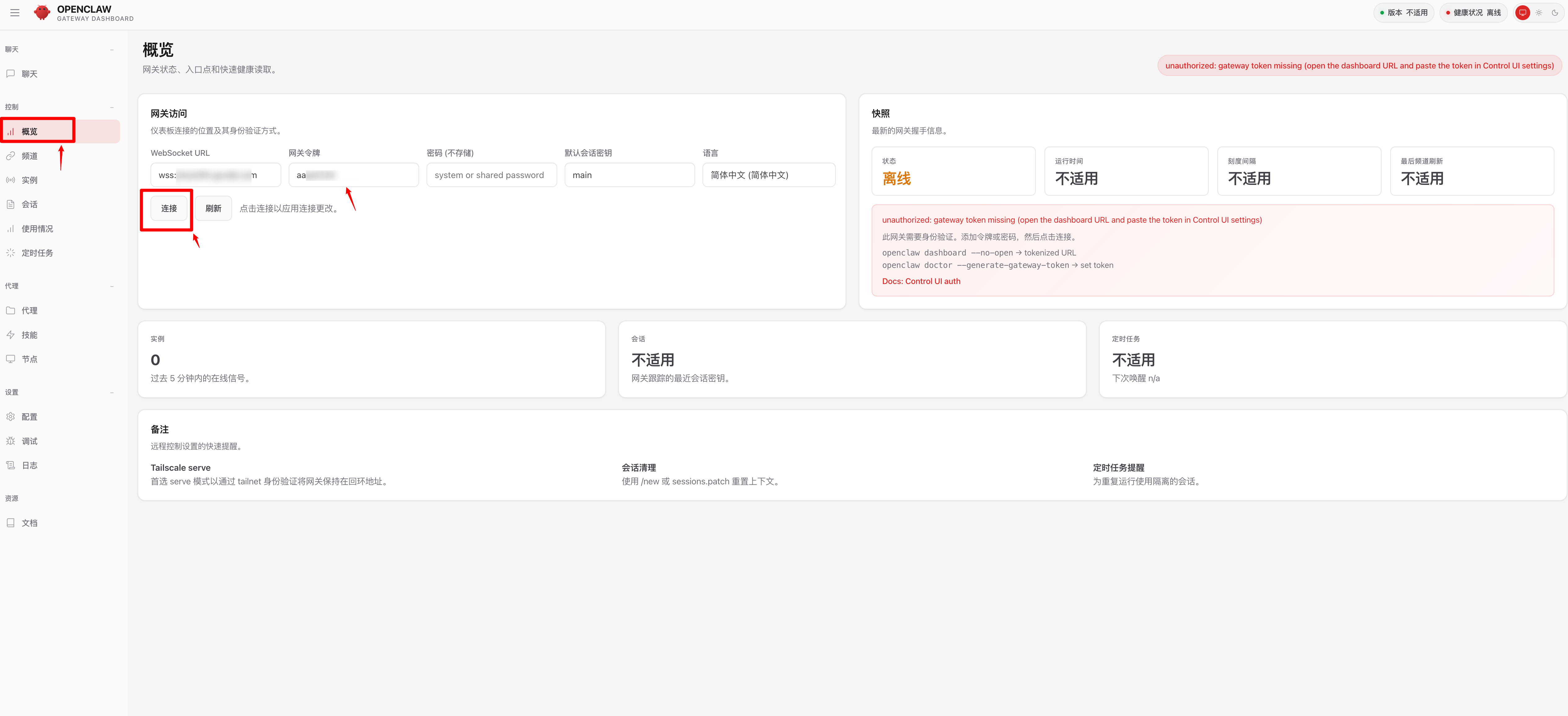
# 进入容器
docker exec -it openclaw-gateway /bin/bash
# 切换到 node 用户(必需)
su node
# 查看请求设备授权
openclaw devices list
# 将requestid复制出来执行下面命令,然后执行完界面上刷新则成功了。
openclaw devices approve 这里填 request-id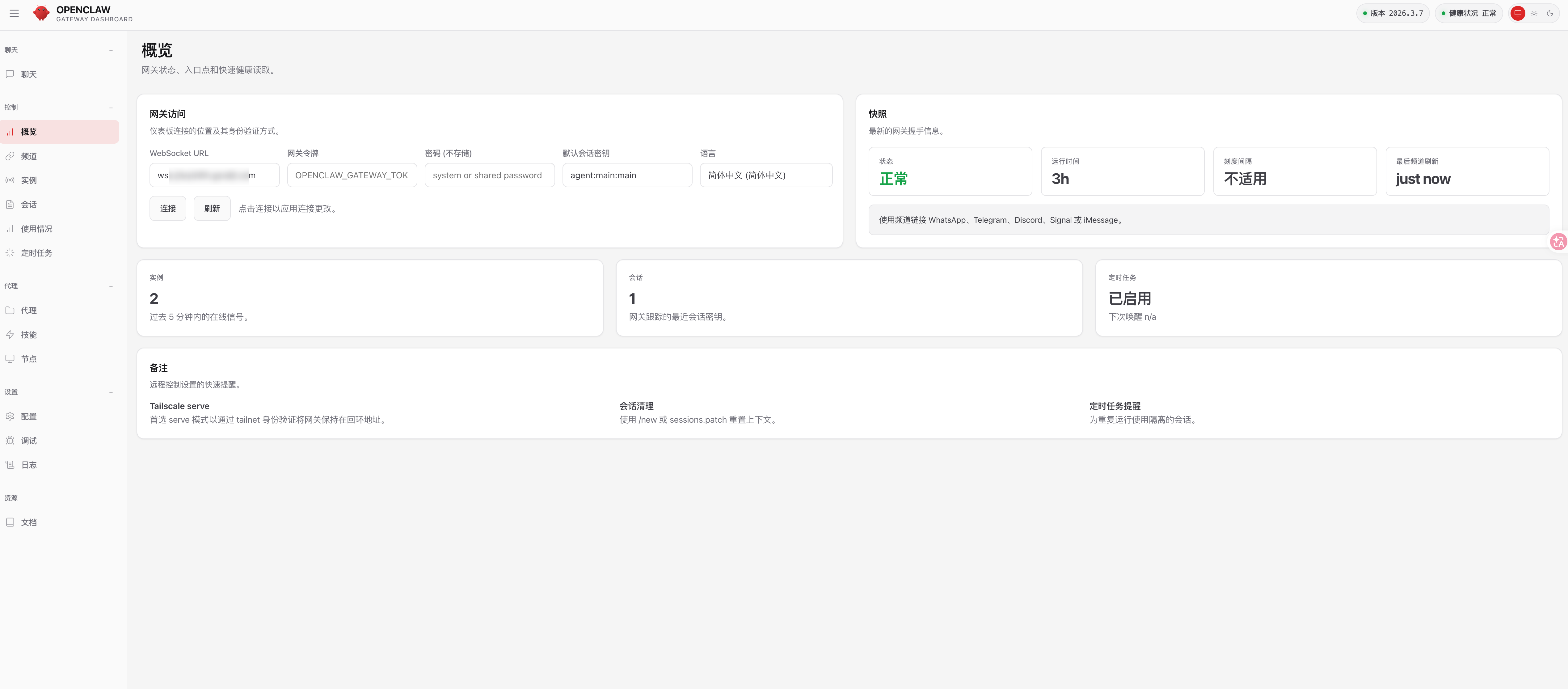
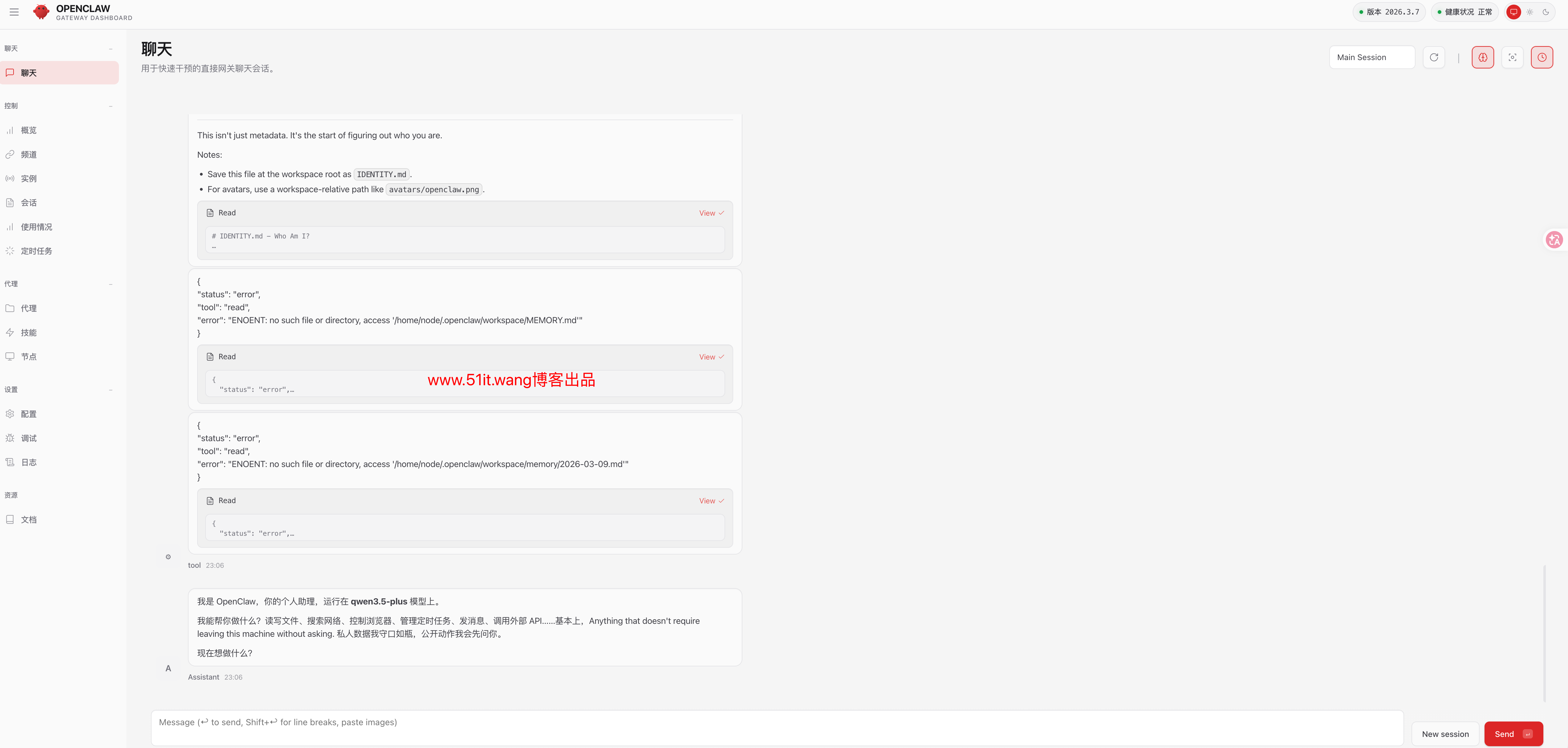
然后就可以在聊天界面聊天了,后续申请不同频道的密钥信息填写配置中重启服务即可体验远程养虾,具体看官方文档,超大全。
https://github.com/justlovemaki/openclaw-docker-cn-im/blob/main/README.md
https://docs.openclaw.ai/zh-CN
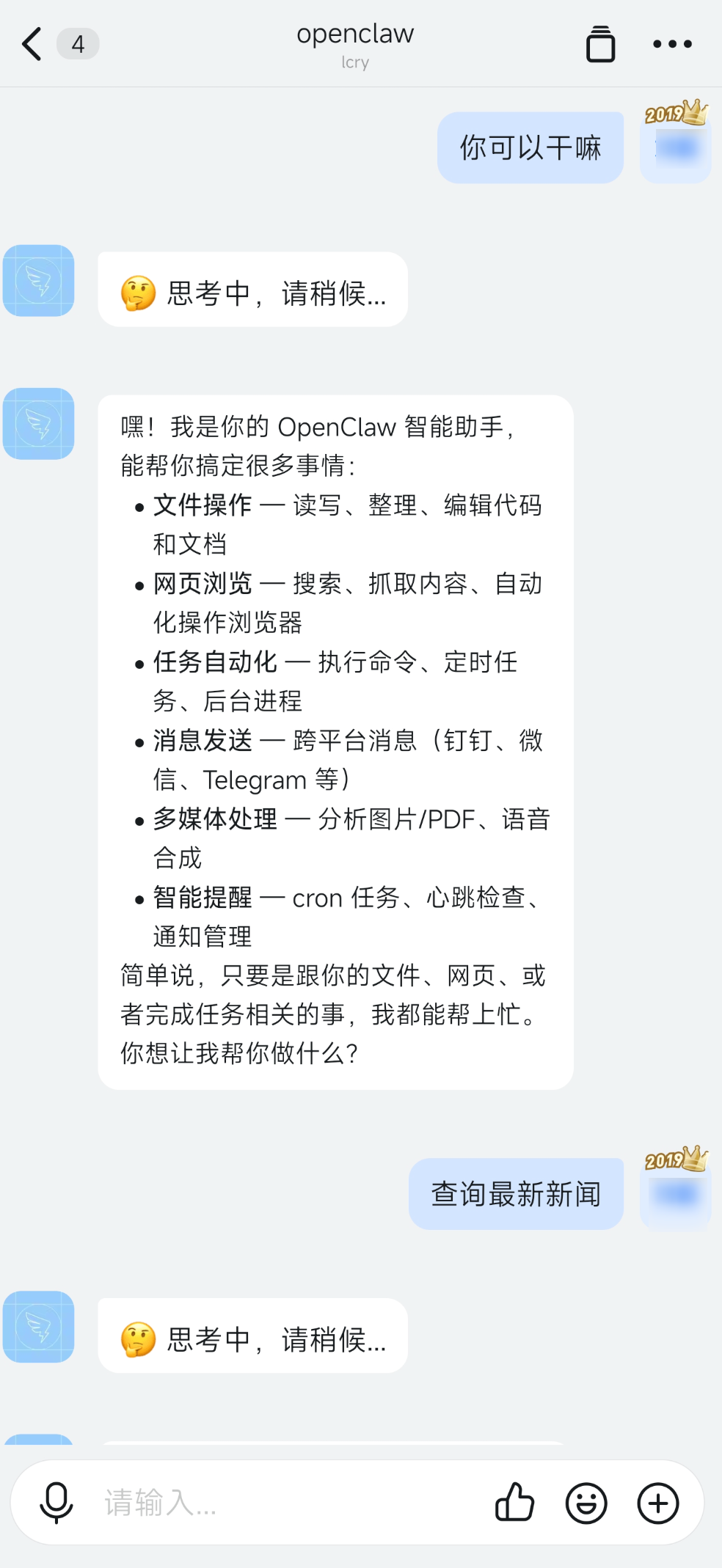
钉钉应用频道测试:
商业转载请联系作者获得授权,非商业转载请注明本文出处及文章链接